Tampilkan postingan dengan label Blog Tools. Tampilkan semua postingan

Sabtu, 22 Oktober 2011

Facebook Insights: Lihat Perkembangan Blog/Website di Facebook

cara membuat facebook insights

Apa itu Facebook Insights?

Facebook Insights adalah salah satu layanan dan aplikasi developer berplatform Facebook yg berfungsi untuk melihat, menganalisa, dan memahami berbagai trend user, demografi, tingkat konsumsi konten, tingkat popularitas konten, dan lain sebagainya. Dengan menggunakan Facebook Insights, para pemilik page Facebook dan developer platform dapat melakukan usaha-usaha peningkatan produk, bisnis, serta aplikasi dengan tepat sesuai kebutuhan user. Nah, saat ini, Facebook Insights tidak hanya bisa dipakai untuk Facebook Page maupun aplikasi Facebook. Para pemilik blog/website kini dapat menggunakan - mengintegrasikan Facebook Insights dengan blog/website untuk mengetahui perkembangan dan popularitasnya di mata pengguna Facebook.

Dengan menggunakan Facebook Insights, para blogger atau webmaster dapat menganalisa dan memahami tingkat popularitas, ketertarikan, serta kepuasan pengguna Facebook akan konten blog/web yg di-share melalui Facebook. Kita dapat mengetahui jumlah "likes", sends", "shares", klik, impressions, "recommend", popular pages, asal/negara user, dan lain sebagainya. Bagi anda yg telah menggunakan widget semacam Facebook Like dan telah membuat Facebook Page dan Facebook Like Box, Facebook Insights menjadi sarana ampuh untuk melihat efektivitas serta pengaruhnya. Tentunya, bagi anda yg ingin mengontrol dan meningkatkan traffic blog dengan Facebook, Facebook insights merupakan tool yg sangat bermanfaat. Seperti halnya Google Analytics maupun Google Webmaster Tools, Facebook Insights memberikan kita gambaran yg sangat jelas mengenai tingkat popularitas dan metrics blog /web di mata user (pengguna/pengunjung) Facebook.

Cara Mendapatkan Facebook Insights untuk Blog/Website

Agar dapat menggunakan layanan Facebook Insights, kita harus melakukan langkah-langkah sebagai berikut:
2. Klik tombol "Insights for Your Website"
3. Setelah muncul pop up window, isikan data berupa nama domain, pilih account atau page yg ingin di kaitkan (link). Dalam contoh berikut, saya memilih linking dengan account Facebook saya.
4. Copy meta tag (meta property) seperti yg dicontohkan dan ditandai dengan kotak merah pada gambar di atas.
5. Letakkan meta tag di bawah <head>. Untuk pengguna blogger, masuk melalui halaman "Edit HTML", cari tag <head>.
6. Save template.
7. Kembali ke halaman Facebook Insights, kemudian klik "Get Insights".

Untuk melihat Facebook Insights blog/website atau page Facebook, klik "Select Insight" dan pilih nama website/page pada menu dropdown yg muncul.
Kini, anda dapat melihat progress website/blog di halaman-halaman facebook serta mengetahui jumlah share (likes, sends, shares), tanpa harus menilik halaman anda satu persatu untuk melihat jumlah yg ditayangkan oleh plugin-plugin  Facebook. Berbagai jenis share dapat dilihat dalam satu halaman Facebook dan terbagi dalam 3 jenis breakdown waktu: day, week, dan month. Masih banyak lagi fitur insights yg saya yakin dapat sangat membantu usaha peningkatan popularitas dan traffic blog serta, tentu saja, penjualan produk (marketing).

Have a nice day!
Regards,

mencuri adalah pekerjaan pengecut! © budihaeruman.blogspot.com

Rabu, 12 Oktober 2011

Blog Tools: Peralatan Bermanfaat untuk Blog

buka rahasia blogspot - blog tools
Untuk melakukan maintenance/perawatan blog serta untuk memudahkan optimasi desain blog, ada beberapa tools/peralatan yg bisa digunakan.

Posting ini merupakan rangkuman artikel-artikel yg berkaitan dengan Blog Tools / alat penunjang blog untuk melakukan usaha-usaha tersebut:

1. Contact Form
Contact form sangat berguna untuk melakukan komunikasi dan korespondensi dengan pembaca/pengunjung blog secara personal. Dengan menggunakan contact form kita juga dapat menjauhkan spam karena pesan tidak langsung disampaikan melalui email. Alamat email pun tidak terekspose dan menjadi sasaran empuk para spammer. Posting ini memberikan arahan tidak saja untuk membuat form kontak, tapi juga cara untuk menjadikan tool ini menjadi sebuah halaman yg menjadi bagian dari blog.

2. Alexa Rank
Alexa ranking adalah tolok ukur peringkat blog/web yang dinilai dari beberapa hal seperti: jumlah traffic, termasuk pageview dan visitor, lama pengunjung berada dlm sebuah situs, jumlah traffic dari search engine (penilaian dlm hal SEO), usia dan latar belakang pengunjung, review, dan masih banyak lagi. Dengan menggunakan patokan Alexa Rank, kita dapat mengetahui perkembangan blog khususnya dalam hal traffic. Posting ini mengulas tentang bagaimana mendaftarkan blog/web di Alexa dan membawa anda ke posting lain tentang bagaimana meraih peringkat Alexa Rank. Sebuah tool yg menurut saya wajib digunakan oleh para Blogger.

Widget ini merupakan tool baru dari Blogger yg sangat berguna untuk menggaet royal readers sehingga anda dapat memastikan berapa banyak orang yg menjadi pembaca setia blog anda. Widget ini dapat menjadi alternatif pengganti email subscription melalui FeedBurner.

Tidak seperti alat kompresi gambar yg lain, PNG Gauntlet adalah tool offline (software) yg memiliki banyak keunggulan dibandingkan tool-tool online. Yg paling mencolok adalah kita tidak perlu mengupload dan mendowload file gambar sehingga dapat menghemat waktu. Selain itu, tool ini memiliki banyak fitur dan jenis kompresi gambar PNG yg memiliki hasil/output dengan kualitas yg sama bagusnya dengan gambar PNG sebelum dikompres. Kompresi gambar yg maksimal dapat mempercepat loading gambar blog dan kualitas yg bagus dapat menjaga kualitas tampilan blog. Posting ini memuat link download gratis untuk mendapatkan PNG Gauntlet.

Penggunaan toolbar dengan fungsi yg banyak tidak hanya akan memberi informasi mengenai Pagerank Google yg dimiliki sebuah halaman situs dan peringkat ALexa-nya, namun juga memberi anda informasi mengenai dofollow/nofollow link, keyword density, related links, peringkat SERP, kekuatan SEO, dan masih banyak lagi. Add on ini compatible dengan Mozilla Firefox Browser.

Berfungsi memampatkan/kompres file CSS blog dengan cara kerja instan. File-file CSS terkadang ditulis tampa memperhatikan efisiensi penggunaan kode serta memiliki banyak sekali white space, sehingga file menjadi lebih berat dan besar,. Browser pun akan membaca lebih lama. Oleh karea itu, kita perlu melakukan kompresi CSS baik secara manual maupun dengan Tool seperti yg telah dimuat dalam posting ini.

Untuk melakukan posting dan mengeditnya secara cepat tanpa membuka post editor Blogger, pastikan anda menginstal ScrivefireNext yg merupakan add-on Firefox untuk melakukan editing post/artikel secara efision dan dengan fitur yg lengkap.

File javascript (.js) eksternal, atau yg diupload ke hosting lain berpengaruh terhadap kecepatan loading. Request browser yg mendapat respon terlalu lama dari server hosting javascript dapat mengganggu dan memperlama kesempurnaan loading blog. Oleh karena itu, gunakan hosting ini yg dapat memuat dengan cepat dan digunakan untuk pribadi (khusus untuk satu atau beberapa web/blog tertentu saja) sehingga dapat menjamin cepatnya download file js oleh browser.

9. Blog Speed Test
Sebuah blog atau website memiliki kecepatan loading (load speed) dan waktu loading (load time) yg berbeda-beda sesuai dengan berat dan banyaknya file di dalam sebuah halaman. Oleh karena itu, kita perlu mengetahui seberapa cepat/berat blog ketika di load oleh browser. Cek kecepatan blog sesuai dengan kecepatan internet standar (internasional) untuk mengetahui seberapa berat file di dalam halaman-halaman blog. Lakukan langkah-langkah penting apabila blog anda memiliki berat dan waktu loading yg terlalu lama. Diantaranya adalah dengan menggunakan beberapa tool kompresi dan hosting javascript yg cepat seperti di atas

10. URL Shortener
Memendekkan URL asli memiliki banyak manfaat, diantaranya adalah url terlihat rapi dan tidak terlalu memakan baris. Selain itu, bagi anda yang memiliki banyak link affiliasi/referral, menyembunyikan url affiliasi/referral yang sebenarnya dapat meningkatkan jumlah klik ataupun kunjungan. Gunakan layanan URL-shortener dari 11 situs yang berhasil saya kumpulkan. (Note: Jangan gunakan shortlink untuk source link [link sumber], link partner, dan sejenisnya).

Khusus untuk tool yg satu ini, anda dapat menggunakan secara langsung. Gunakan dan cari variasi serta kombinasi warna yg dapat anda gunakan untuk membuat komposisi warna yg akan digunakan sebagai bagian warna dari blog/web anda.

12. Facebook Insights For Blog/Website
Gunakan Facebook Insights, tool bagi para blogger/webmaster menganalisa dan memahami tingkat popularitas, ketertarikan, serta kepuasan pengguna Facebook akan konten blog/web yg di-share melalui Facebook. Ketahui jumlah "likes", sends", "shares", klik, impressions, "recommend", popular pages, asal/negara user, dan lain sebagainya.

13. Blogger Adsense Parser and HTML Encoder
Alat ini berfungsi mengconvert kode Adsense agar dapat disisipkan ke dalam template XML Blogger, tanpa di-parse kode tidak dapat dibaca dan iklan Adsense pun tidak akan muncul. Cocok untuk sobat yang ingin memasang adsense secara otomatis di dalam posting. Tool ini sebenarnya merupakan HTML encoder. Dalam beberapa kasus, Blogger tidak dapat menerima kode atau tulisan dalam bentuk tag HTML karena itu akan dibaca sebagai markup, misalnya apabila anda ingin menuliskan kode ke dalam komentar Blogger, maka sobat harus menggunakan tool ini, sehingga kode akan muncul seperti yang diinginkan dan tidak hilang atau muncul pesan error.

mencuri adalah pekerjaan pengecut! © budihaeruman.blogspot.com
Regards,

Jumat, 02 September 2011

Pasang Pagerank & Alexa Toolbar AddOn Multifungsi di Browser

add-on Google pagerank-alexa toolbar
Pagerank dan Traffic Rank merupakan tolok ukur penting bagi usaha meningkatkan dan mengembangkan blog/web; terutama dalam hal SEO. Melakukan cek secara berkala terhadap dua hal penting tersebut tentu saja menjadi keharusan. Akan tetapi akan sangat membuang waktu dan kurang efisien apabila setiap kali ingin melihat kondisi rank (pagerank & traffic rank), kita harus menggunakan tool tertentu secara berulang-ulang dan tidak melihat hasilnya secara terus menerus. Di sinilah letak pentingnya rank toolbar. Rank Toolbar memungkinkan kita melihat kondisi blog/web setiap saat sembari melakukan hal lain tanpa harus membuka atau menggunakan SEO tool tertentu.

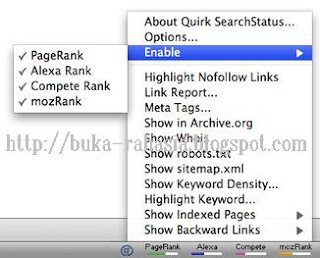
Pagerank toolbar & Alexa Rank Toolbar mungkin sudah banyak digunakan secara terpisah. Akan tetapi akan lebih mudah lagi apabila kita melihat keduanya dalam satu tool, bukan? Yap! SearchStatus merupakan add-on buatan Quirk yang dapat melakukan tugas tersebut. Add-on ini berfungsi menampilkan Pagerank Toolbar, Alexa Rank Toolbar, dan Compete Rank Toolbar, dan MozRank Toolbar. Masih ada banyak Fungsi lainnya lagi:
1. Highlights pada link-link nofollow pada sebuah halaman blog/web.
2. Menampilkan meta tags sebuah halaman blog/web.
3. Melihat keyword density (kepadatan kata kunci).
4. Untuk mengetahui siapa pemilik suatu domain (merujuk ke Whois tool).
5. Menampilkan robot.txt.
6. Menampilkan sitemap.xml.
7. Highlight pada keyword-keyword tertentu.
8. Menampilkan halaman suatu blog/web yang terindeks search engine (Google, Yahoo, Bing, dll).
9. Dan masih banyak lagi!

Dengan menggunakan toolbar ini, anda juga dapat melihat status Pagerank dan Alexa Rank kompetitor hanya dengan membuka halamannya saja. Yang dibutuhkan hanyalah browser Mozilla atau SeaMonkey dan Add-on SearchStatus, cukup. Setelah itu anda bisa melakukan analisis secara mendetail.

Meskipun pada web resminya dikatakan bahwa SearchStatus telah dicoba dan compatible pada browser Mozilla hingga versi 4.0, namun saya telah mencobanya hingga ke versi Mozilla 5.0 & 6.0. Tidak ada masalah apapun. Untuk browser SeaMonkey, add-on ini stabil pada versi 2.0.

Bagi anda yang sangat memperhatikan SEO blog/web, tentu alat/add-on toolbar rank ini sangatlah penting. Sebuah catatan penting lain: Alexa selalu memperhatikan query (permintaan/antrian status pada toolbar) dan memperhitungkannya sebagai masukan untuk menentukan traffic rank blog/web. Maka, seperti halnya Alexa Toolbar, add on ini juga dapat dijadikan alternatif pengganti Alexa Toolbar dalam usaha meningkatkan Alexa Rank secara pesat.

So, tunggu apa lagi? segera download dan install Quick SearchStatus toolbar!

Further info | download  >> SearchStatus Download

mencuri adalah pekerjaan pengecut! © budihaeruman.blogspot.com

Sabtu, 30 April 2011

Cara Membuat Halaman Contact Form (Contact Me) di Blog/Website


contact form
Contact Form, seringkali disebut juga sebagai halaman "Contact Me" atau "Kontak Saya", merupakan bagian terpenting dari blog/website yang berfungsi sebagai media korenspondensi formal dan personal. Meskipun sudah ada banyak media lain, namun halaman kontak menjadi pilihan karena menjaga privacy bagi kedua belah pihak, yaitu pemilik blog/website dan visitor/customer. Form ini juga berfungsi menghindari spam yang dikirim melalui email. 

Oleh karena itu, untuk menghindari resiko tersebut digunakanlah contact form. Saya telah merasakan banyak manfaat dari penggunaan Contact Form ini, hampir setiap hari ada visitor yang menggunakan Contact Form untuk menanyakan beberapa hal, bertanya tentang tips-tricks blogger, memasang iklan, meminta jasa membuat blog, SEO dan lain-lain. Baru setelah ada korespondensi lebih lanjut, saya menggunakan media email/chat secara langsung.

Untuk blog Blogger/Blogspot, halaman ini secara default tidak disediakan, lain halnya dengan WordPress dimana fitur ini sudah terintegrasi. Namun jangan khawatir, anda dapat membuatnya dengan beberapa langkah sederhana saja, yaitu menggunakan Contact Form eksternal yang diinstal di halaman blog/website.

1. Pilih salah satu dari situs penyedia Email Contact Form di bawah ini yang menurut anda cocok:
a. 123 Contact Form
b. FormSpring
c. Kontactr
d. PagePow
e. My Contact Form
f. Email Me Form
2. Buat akun di situs yang telah anda pilih dan ikuti beberapa langkah untuk membuat Contact Form. Seluruh tutorial di situs-situs tersebut sudah sangat jelas jadi tidak perlu lagi disampaikan disini. Anda dapat mengkostumisasi tulisan, isi pesan, batasan kata (minimum-maximum character), hingga ke tampilan Form tersebut (CSS styling) dengan hanya beberapa klik.
3. Setelah kostumisasi selesai, copy kode yang telah dibuat. Ada beberapa opsi kode yang bisa dipilih, untuk blog blogger/blogspot, pilih opsi kode berjenis HTML/Javascript dan bukan yang PHP.

Cara Membuat Halaman Contact Form di Blog:
1. Buatlah sebuah halaman posting baru dengan judul "Contact Me", "Kontak Saya", "Hubungi Saya", atau apapun yang anda lebih sukai. Saya sarankan jenis halaman tersebut adalah halaman statis (static page) dan bukan halaman posting seperti biasanya, karena halaman tersebut bersifat "timeless" atau tidak mengandung url yang menunjukkan bulan dan tahun. Selain itu, halaman Contact Me juga tidak membutuhkan optimasi search engine (SEO) seperti halaman posting lain.
Cara membuat halaman statis di blogger: Dashboard > New Post > Edit Pages > New Page.
2. Klik "edit HTML" (disebelah pojok kanan atas kotak posting).
3. Masukkan kode Contact Form yang telah dibuat tadi ke kotak posting.
4. Untuk preview hasilnya, cukup klik "Compose" (kembali ke menu WYSIWYG).
5. Jika sudah beres, bisa langsung disimpan atau bisa ditambahkan beberapa tulisan lain sekehendak anda.
6. Kemudian Publish.
7. Pasang link secara manual ke link list blog, menu, atau tempat-tempat lain yang diinginkan.
8. Done!

mencuri adalah pekerjaan pengecut! © budihaeruman.blogspot.com

Senin, 18 April 2011

Cara Memasang Widget Google Custom Search Engine di Blog/Website

cara membuat google search engine (CSE) di blogger
Google custom search engine widget adalah search bar/box yang terpasang di blog/website dan difungsikan sebagai mesin pencarian untuk pengunjung/visitor sama seperti halnya Google itu sendiri.
Fungsi dan keuntungannya antara lain:
1. Menyediakan alat pencarian dan hasil pencarian yang relevan.
2. Memberi spesifikasi pencarian situs-situs yang relevan dengan blog/website dan yang telah diberi setting tertentu.
3. Memberikan alternatif pencarian Google yang langsung dapat dicapai melalui website/blog tanpa membuka website Google. 
4. Dengan setting pada situs-situs tertentu anda dapat menunjukkan referensi-referensi bermanfaat yang selama ini anda gunakan.
5. Mengajak komunitas untuk meningkatkan penggunaan search engine dengan hasil yang relevan.
6. Mendapatkan penghasilan tambahan melalui Google Adsense search.
7. Dan masih banyak lagi kegunaan lainnya.

Bagaimana cara mendapatkan dan memasang Google custom search di blog?
1. Buka Google Custom Search kemudian klik "create a custom search engine". Pastikan sebelumnya telah memiliki dan login dengan Account Google.
 2. Setelah masuk ke halaman selanjutnya isi data name, description, language, dan sites to search seperti pada gambar berikut.
Pada "sites to search" isikan satu atau lebih url situs yang ingin anda masukkan ke hasil pencarian. Pilih opsi 'standard edition' untuk mendapatkannya secara gratis. Kemudian klik 'next'.

3. Klik tampilan search bar/box yang diinginkan, jika ingin mengkostimisasi lagi, klik 'customize' pada jenis tampilan yang telah dipilih tadi.
Setelah selesai, klik next.

4. Copy script/kode seperti di bawah ini dan pasang ke widget blog/website.

Cara memasang widget custom search engine Google di Blogger/Blogspot:
1. Masuk ke dashboard > Design/Rancangan
2. Klik add gadget.
3. Setelah muncul pop-up window, pilih opsi HTML/Javascript.
4. Paste semua kode yang telah di copy dan klik save. Jika ingin menyesuaikan letak search bar, drag dan drop gadget tersebut ke posisi tertentu dan save lagi.
5. Done. Google Custom Search telah siap digunakan pengunjung.

mencuri adalah pekerjaan pengecut! © budihaeruman.blogspot.com

Selasa, 22 Maret 2011

Pendekkan/Sembunyikan URL Dengan URL-Shortener (20 SItes-Update)

short url
Memendekkan/menyembunyikan URL/link memiliki banyak manfaat, diantaranya adalah url terlihat rapi dan tidak terlalu memakan baris. Selain itu, bagi anda yang memiliki banyak link affiliasi/referral, menyembunyikan url affiliasi/referral yang sebenarnya dapat meningkatkan jumlah klik ataupun kunjungan. Gunakan layanan URL-shortener dari 20 situs (last update) yang berhasil saya kumpulkan di bawah ini. Setelah masuk ke salah satu situs yang anda pilih, masukkan URL yang ingin anda ubah dan klik "Shorten", seperti contoh gambar di atas.

Contoh hasilnya: http://budihaeruman.blogspot.com menjadi http://goo.gl/ajfFS


Berikut list 20 short url / url redirect services yang baru saja di update dengan menambahkan list dan menghapus daftar situs-situs yg sudah tidak beroperasi. Short-links digunakan pada link-link di dalamnya semata-mata untuk menghindari tracking asal referer, menghindari link juice, dan menghindari spam ke situs yang dimaksud. Have fun!
1. adf.ly
2.  goo.gl 
3. bit.ly
4. Tki.me 
5. TinyURL 
6. Asso.in 
7. P6X.net 
8. x61.ch
9. shorl.com
10. cli.gs
11. decenturl.com
12. ho.io
13. is.gd
14. moourl.com
15. myurl.in
16. ow.ly
17. qt.vc
18. snipurl.com
19. tiny.cc
20. url.ie 

Selamat mencoba dan semoga kesuksesan selalu menyertai.


mencuri adalah pekerjaan pengecut! © budihaeruman.blogspot.com

Senin, 21 Maret 2011

Fitur/Widget Follow by Email Kini Hadir di Blogger

Blogger/Blogspot kini meluncurkan fitur baru lagi, yaitu widget Follow By Email yg tentu saja akan semakin mengimprove/meningkatkan performa blog. Pembaca blog dapat mengikuti perkembangan blog tidak hanya melalui Friend Connect atau berlangganan lewat RSS, namun dapat pula secara langsung melalui fitur Follow by Email ini.

Cara memasang widget/gadget Follow By Email:
1. Masuk ke Dashboard.
2. Klik Design/Rancangan.
3. Klik add gadget/tambah gadget
4. Kemudian akan muncul pop up window menu gadget dan pilih/klik gadget seperti pada gambar berikut:

5. Setelah masuk window gadget Follow by Email Blogger kemudian save, atau bisa pula sebelumnya ditambahkan judul pada kolom judul di bagian atas.
6. Atur posisi gadget sesuai keinginan pada halaman page elements, dan save kembali.

Wujud widget follow by email akan nampak seperti berikut:

Ada beberapa fitur baru lain di Blogger, diantaranya adalah penambahan empat fitur bahasa baru. Lihat fitur-fitur terbaru Blogger 2011 lainnya.

mencuri adalah pekerjaan pengecut! © budihaeruman.blogspot.com

Rabu, 09 Maret 2011

Tempat Upload/Hosting File Javascript (js): Loading Cepat, Untuk Pribadi

hosting/upload javascript
Upload dan hosting file javascript (js) dengan loading cepat - khusus untuk pribadi.
Seringkali jika akan menginstall atau memasang widget ataupun hack di blog, kita menggunakan file js yang telah di upload dan dihosting oleh pemberi script/tutorial. Atau jika tidak, biasanya kita diminta untuk mengupload dan menghosting file .js-nya sendiri. Permasalahannya, terkadang loading halaman (page load) menjadi terhambat karena file js yang diupload juga digunakan banyak website/blog lain. Selain itu, mengupload dan menghosting file js di tempat biasanya, seperti Googlecode ataupun sites.Google, sudah tidak efisien lagi seperti dulu. Bahkan terkadang loading halaman jadi macet karena menunggu response terlalu lama dari host-nya.

So, untuk mengatasi masalah itu, diperlukan hosting javascript aternatif yang dapat digunakan secara optimal dan bisa untuk penggunaan pribadi. Nah, setelah mengobrak-abrik Google, akhirnya saya menemukan situs yang satu ini, Yourjavascript. Situs ini menjawab semua kebutuhan tersebut: loading cepat, uploadnya efisien karena tidak perlu daftar, dan bisa di-set untuk pemakaian pribadi.

Cara upload dan hostingnya:
Masuk ke Yourjavascript, sebelumnya persiapkan terlebih dahulu file javascript (js) yang hendak di upload.
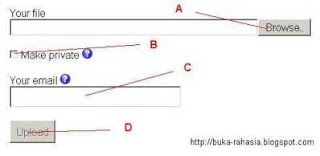
Perhatikan gambar berikut:
A. Klik browse, setelah muncul window folder, pilih file js yang akan diupload.
B. Centang 'Make private' jika file tersebut hanya akan digunakan untuk website/domain tertentu. Akan muncul form seperti ini di bawahnya:

Isikan url dimana file tersebut akan digunakan. Jika lebih dari satu, pisahkan dengan baris. Note:  url/domain dengan atau tanpa www sama saja.
C. Masukkan alamat email valid, url/direct link akan dikirimkan ke alamat email tersebut sehingga keamanan dan kerahasiaan terjaga.
D. Klik "upload' untuk menyelesaikan proses upload dan hosting.
Setelah proses selesai, cek email anda. Copy url link file javascript (js) yang telah diupload dan file siap digunakan.


mencuri adalah pekerjaan pengecut! © budihaeruman.blogspot.com

Senin, 07 Maret 2011

ScribefireNext: Add-On Post Editor untuk Membuat Posting Secara Mudah dan Cepat

ScribefireNext-Firefox-Addon
Menjemukan bukan, jika mau posting saja harus membuka dashboard terlebih dahulu. Padahal gairah dan ide sudah di ubun-ubun. Belum lagi jika koneksi internet leletnya minta ampun. Bisa-bisa sebelum window new post terbuka mood sudah hilang dan ide buyar. Jika selama ini bikin posting di blogger harus dengan membuka halaman new post/posting baru melalui dashboard, sekarang tidak perlu lagi. Ada add-on mozilla yang bisa memudahkan anda untuk membuat posting dengan cepat dan mudah, serta terdapat pula fitur yang lebih banyak.
Tool ini dapat digunakan untuk membuat posting dengan cepat dan mudah. Anda tidak perlu lagi menuju ke Blogger.com untuk mulai menuliskan sesuatu bagi blog anda. Add-on Firefox bernama ScribefireNext ini siap menjadi andalan disaat anda ingin segera membuat posting. Add-on ini merupakan Post editor yang fungsinya sama dengan post editor milik Blogger. Anda dapat melakukan hal yang sama, mulai dari menulis judul posting hingga mem-publishnya. Selain itu, fitur-fiturnya pun tidak kalah dengan editor Blogger. Bahkan terdapat beberapa fitur yang tidak dimiliki post editor Blogger. Integrasinya cukup dengan login ke Blogger melalui add-on tersebut.
ScribfireNext utamanya difungsikan untuk membuat posting yang didasarkan pada topik dan halaman yang sedang anda buka. Dengan kata lain, setelah melihat suatu artikel/posting dan anda ide anda dapat mem-blog-kannya dalam sekali klik, lengkap dengan link sumber yang menjadi ide anda. Namun bukan berarti alat ini diperbolehkan untuk co-pas artikel orang lain dengan seenaknya.
Bagaimana cara mendapatkan dan menggunakannya?
Masuk saja ke Scribfire.com, dan download versi terbaru add-on-nya. Jika anda menggunakan Firefox, langsung klik button "Install Now!" di sebelah kanan atas, secara otomatis add-on akan terinstall ke Firefox anda. Setelah instalasi selesai, restart browser. Untuk menggunakannya, klik kanan dibagian kosong browser, dan klik menu "Blog This". Klik "add a new blog", kemudian anda akan diminta untuk mengisi data dan password blog anda, dimana anda akan membuat posting baru. Selanjutnya, anda dapat langsung membuat posting.
ScribfireNext merupakan semi window yang menjadi bagian utama dari browser. Sehingga ketika anda membuka tab-tab baru dimana anda mencari referensi, window ScribfireNext akan tetap ada. Hal ini memudahkan anda dalam menuliskan referensi tanpa harus bolak-balik ke tab post editor seperti yang biasanya kita lakukan jika menggunakan post editor Blogger. Pastinya bikin posting jadi lebih mudah dan efisien. Selain itu, semi window ScribfireNext bersifat fluid, anda dapat mengatur tingginya dengan dragging/meng-klik dan menarik mouse. Masih banyak fitur dan kemudahan lainnya yang bisa anda dapatkan dengan add-on ini, misalnya anda dapat membuat sebuah link terbuka di window/tab baru dan menambahkan 'title' tanpa harus mengedit HTMLnya.
Silahkan buktikan sendiri dan selamat mencoba!

mencuri adalah pekerjaan pengecut! © budihaeruman.blogspot.com

Kamis, 03 Maret 2011

Cara Mendaftarkan Blog ke Alexa (Step by Step Tutorial)

daftarkan blog di alexa - widget alexa rank
Posting ini merupakan tutorial cara/langkah-langkah mendaftarkan blog/website di Alexa. Mendaftarkan blog di Alexa merupakan salah satu cara untuk mendapatkan audit dasar untuk mengetahui perkembangan traffic blog/website. Untuk informasi lengkapnya silakan simak "Apa itu Alexa?" Baru memiliki blog ataupun memiliki rank alexa yang masih rendah bukan masalah. Justru, hal itu akan memberikan gambaran tentang kualitas blog anda dan memacu anda lebih bersemangat lagi. Betul?
Berikut langkah-langkah pendaftaran blog/website di Alexa secara detail:
1. Masuk ke Alexa.com.
2. Kemudian pilih tab 'Site Tools'.
3. Klik 'Claim Your Site'.
4. Masukkan url blog/website anda, kemudian klik 'Claim your site'.
5. Daftar terlebih dahulu untuk login, atau untuk praktisnya bisa langsung login dengan account Facebook yang terletak di sebelah kanan form login.

 6. Kemudian masuk ke halaman verifikasi. Terdapat dua cara, yaitu dengan mengupload HTML ke direktori root blog (ini jika anda punya hosting sendiri) atau masukkan meta key Alexa yang terdapat pada opsi kedua. Gunakan opsi kedua agar lebih cepar dan mudah. Caranya: copy meta key-nya dan paste di template HTML anda. Letakkan di antara <head> dan </head>, agar cepat termuat letakkan di bagian atas (dekat <head>) setelah meta keyword dan meta description blog anda. Kemudian save template.


7. Kembali ke halaman Alexa tadi dan klik 'Verify my meta tag'. Jika berhasil akan ada informasi yang menunjukkan bahwa anda telah berhasil meng-klaim blog anda.
8. Dapatkan widget Alexa untuk dipasang. Masuk ke 'Site Tools' lagi dan pilih 'Alexa Site Widgets'. 
 9. Ada beberapa jenis widget disana, anda tinggal memilih mana yang mau anda pasang di blog, masukkan url blog, dan copy kodenya.
10. Masuk ke halaman design >> page elements, klik add gadget,  dan pilih add HTML/Javascript, paste kode ke dalam kolomnya, dan save. Letakkan di sisi halaman yang diinginkan, lalu save lagi.
You're done!
Setelah selesai, anda dapat memantau rank/peringkat secara langsung dari widget Alexa di blog dan juga melakukan cara meningkatkan rank/peringkat Alexa blog.

-----------------------------------------
Important!
Tidak semua subdomain bisa memiliki Alexa rank independen karena memang tidak dibuat sebagai struktur terpisah dari domain induk. Contoh-contoh blog dengan subdomain independen adalah blogger.com, wordpress.com, blog.com, dan lain-lain. Jika anda menggunakan subdomain semacam ini, anda dapat menggunakan layanan Alexa.
Sedangkan blog-blog dengan subdomain non independen (bergantung) pada domain induk adalah mywapblog.com, multiply.com, dll. Subdomain berjenis seperti yg terakhir memiliki ranking traffic (alexa) yg menginduk pada subdomain, sehingga semua blog akan memiliki alexa rank yg sama. SO, untuk pengguna beberapa layanan blog dengan masih menggunakan subdomain, saya sarankan tidak perlu mendaftarkan dan memasang widget Alexa. Mengapa? Karena ranking serta detail yg muncul adalah milik domain induk dan bukan milik blog.
-----------------------------------------
Update note:
Banyak yang bertanya, "mengapa alexa rank yang baru saya pasang menunjukkan No Data?" Ini wajar dan bukan suatu masalah. Karena Alexa baru saja dipasang dan butuh waktu untuk Alexa memastikan statistik yang dapat ditampilkan setelah beberapa waktu. Anda butuh bersabar hingga Alexa kemudian menampilkan rank Alexa blog. Tidak ada yang instan dalam blogging. Cara tercepat adalah dengan terus berusaha  membuat artikel berkualitas, membangun blogmeningkatkan traffic, meningkatkan pageview, dan menguatkan visibilitasnya di search engine.
mencuri adalah pekerjaan pengecut! © budihaeruman.blogspot.com

Rabu, 02 Maret 2011

Percepat Loading Blog dengan Optimalisasi/Kompres CSS

CSS Compression-Kompresi CSS, Percepat Loading Blog
Apa hubungan CSS dengan load time (waktu muat) halaman blog? Yang paling sederhana, ukuran file CSS menentukan berapa banyak bagian yang harus dibaca oleh browser. Semakin besar ukuran file, tentu saja bahasa perintahnya semakin banyak, dengan demikian 'waktu baca' yang dibutuhkan oleh browser semakin panjang. Anda dapat menggunakan website/blog speed test tool di blog ini untuk mengetahui kecepatan loading blog anda.
Setelah ganti template beberapa waktu yang lalu, masalah loading blog yang cenderung lebih lama daripada template yangsebelumnya muncul. Tentu saja hal ini berefek tidak baik. Yang pertama efeknya adalah ketidaknyamanan pengunjung. Terlebih lagi apabila muncul ketidaksabaran dan  kemudian diwujudkan dalam aksi "Tutup aja aaaaah, males gw, lo-la bangeeetzz!". Yang kedua, Google saat ini telah melakukan penalti bagi website/blog yang memiliki waktu load yang terlalu lama. Walhasil, peringkat dalam indeks pencarian bisa turun, dengan kata lain SEO lemah.
Salah satu usaha yang saya lakukan adalah dengan mengkompres gambar PNG dengan PngGauntlet. Hasilnya lumayan untuk mengurangi besar gambar tanpa mengurangi kualitasnya. Selain itu, dilakukan pula  beberapa langkah lain, salah satunya: melakukan perampingan CSS. Mudah-mudahan saat ini loadtime sudah berkurang meskipun belum maksimal (mudah-mudahan ga kelamaan ya).
Kembali ke CSS. File CSS adalah seluruh isi aturan style CSS yang ada di dalam template HTML, XML, maupun yang lainnya. Seluruh aturan tersebut kemudian dirangkum menjadi satu sebagai sebuah file yang dibaca oleh browser. Nah, pada bagian ini, ada banyak aturan tidak perlu yang bisa kita hapus agar tidak mengambil space karena semakin banyak space semakin besar ukuran file.
Lalu bagaimana cara mengurangi ukuran file CSSnya?

1. Lakukan Editing CSS Secara Manual.
Ada beberapa contoh aturan berikut ini:
Misalnya aturan pada header-wrapper,
#header-wrapper {
background: url(http://www.freeimagehosting.net/uploads/e439563253.jpg) no-repeat #000;
height: 150px;
margin-top: padding: 0px 0px 0px 0px;
text-align: center;
border: 1px solid #000;
}
Contoh di atas adalah penataan CSS secara standar, dimaksudkan agar browser dapat membaca aturan dengan baik dan urut. Namun pada saat ini, semua browser telah memiliki kecepatan dan kemampuan baca yang tinggi (anda sudah tidak pake IE 6 yang kuno itu lagi kan?), sehingga aturan seperti di atas tidak menjadi hal wajib. Aturan di atas memiliki white space (sisa ruang) dan juga spasi. Kita dapat melakukan perampingan pada ruang-ruang tersebut. Contoh:
#header-wrapper{background:url(http://www.freeimagehosting.net/uploads/e439563253.jpg) no-repeat #000;height:150px;margin-top:padding:0px 0px 0px 0px;text-align:center;border:1px solid #000;}
Pada contoh styling berikut:
{Margin-top: 15px;
Margin-right: 10px;
Margin-bottom: 15px;
Margin-left: 15px; }
Style margin di atas dapat kita rampingkan dengan CSS short-hand dan mengurangi spacenya:
{Margin:15px 10px;}
Karena nilai margin atas dan bawah sama serta nilai kanan dan kiri sama, kita dapat merampingkan dengan cara di atas, dimana 15px mewakili ukuran atas-bawah dan 10px mewakili kanan-kiri. Jika semua nilai margin sama, misalnya 15px, kita tinggal tuliskan: {margin:10px}. Perhatikan bahwa semua aturan nilai dimulai dari atas dan berjalan searah jarum jam: atas, kanan, bawah, dan kiri.

Ehm, sudah mulai pusingkah? Tidak kan? Bukankah belajar itu menyenangkan? ^^ Untuk melakukan cara-cara lain dan jika tertarik anda dapat mengunjungi W3 School.

2. Gunakan Layanan Situs-situs Penyedia Tool Kompres CSS Secara Online
Nah ini bagian yang lebih mudah. Anda dapat menggunakan beberapa tool layanan kompresi CSS dan dalam sekejap anda langsung mendapat hasilnya. Silahkan kunjungi:
Atau anda dapat mencari situs lainnya melalui googling dengan keyword "css compression tool".

Langkah-langkahnya:
a. Copy semua aturan CSS dari template HTML/XML.
b. Setelah masuk ke situs layanan kompresi CSS yang anda pilih, paste semua kode tersebut dan klik 'compress', 'optimize', dan lains ebagainya.
c. Tunggu beberapa saat dan hasilnya akan keluar lengkap dengan hasil ukuran file terakhir setelah kompresi dan perbandingannya. Perbedaan yang kecil sekalipun akan sangat berpengaruh terhadap berkurangnya loadtime halaman.
d. Download backup template terlebih dahulu pada halaman edit HTML.
e. Hapus bagian dimana anda mengkopi aturanCSS tadi dan masukkan hasil kompresi ke bagian tersebut.
f. Preview dan jika tidak ada masalah lagi, save.
Clue
Seluruh code CSS terletak di bagian head. Lebih tepatnya, semua code CSS pengatur tampilan terletak di antara <b:skin> dan ]]></b:skin>.
Pilih jenis/opsi kompresi 'standard'  atau sejenisnya pada tool kompresi CSS yang anda gunakan.
Semoga bermanfaat dan Good luck.

mencuri adalah pekerjaan pengecut! © budihaeruman.blogspot.com

Rabu, 16 Februari 2011

PNGGauntlet: Kompres Gambar PNG Untuk Mempercepat Loading Blog

free png compression
Gambar format PNG akhir-akhir ini memang semakin digandrungi dan menjadi favorit karena keunggulan-keunggulannya. Salah satunya adalah transparansi gambar yang membuat gambar jenis ini  fit untuk diletakkan di atas background berwarna apapun. Akan tetapi, kelemahan dari file berjenis ini adalah file yang lebih besar daripada format yang lain sehingga ketika browser memuatnya dibutuhkan waktu yang relatif lebih lama dibanding gambar berformat jpg. Dulu saya terpaksa harus menyerah dan mengecilkan resolusinya atau meng-convertnya ke format lain seperti jpg. Namun setelah tahu ada PNGGauntlet ini, kompres gambar terasa lebih mudah.  Page load time tetap ngacir dan kualitas gambar pun tetap prima. Dan tentunya, search engine lebih suka dengan halaman yang dapat diload dengan cepat, jauh deh dari penalti search engine. SEO friendly lah.

Software berbasis .NET ini menggunakan perintah PNGOUT buatan Ken Silverman untuk mengoptimalkan file PNG. Fungsinya adalah mengurangi jumlah byte yang tidak diperlukan tanpa menghilangkan informasi apapun yang termuat di dalam file yang dikompres. Sehingga, kualitas hasil file hasil kompresi sama dengan file aslinya. Sebelum upload gambar pNG, pastikan kompres terlebih dahulu. Anda cukup memasukkan file yang ingin dikompres atau menyeretnya (drag) ke window PNGGauntlet, lalu pilih tempat penyimpanan file hasil kompresi dan klik optimize. Software ini juga dapat digunakan untuk meng-convert file JPG, GIF, TGA, PCX, dan BMP ke format PNG. Dan terlebih lagi, software ini hanya berukuran sekitar 815.27 Kb!

Penting!: Sebelum menggunakan software ini, komputer anda sudah harus terinstal .NET Framework 3.5 atau 4.0 Client Framework. Dapatkan file installer-nya di smallestdotnet untuk ukuran yang tidak begitu besar.

PNGGauntlet Page | PNGGauntlet Direct Download

mencuri adalah pekerjaan pengecut! © budihaeruman.blogspot.com

Twitter Delicious Facebook Digg Stumbleupon Favorites More

 
Design by Free WordPress Themes | Bloggerized by Lasantha - Premium Blogger Themes | Modern Warfare 3