Tampilkan postingan dengan label Widgets. Tampilkan semua postingan

Jumat, 30 November 2012

Google Luncurkan GooglePlus Followers Gadget untuk Blogger

Blogger Google+ Followers. Informasi ini cukup menggembirakan bagi para pengguna Blogger, terutama bagi sobat yang telah mengintegrasikan profil Blogger dengan profil Google+. Widget ini disebut "Google+ Followers Gadget" dan berfungsi menampilkan follower Blog (atau profil) lengkap dengan foto profil pengikut. Widget ini seperti gabungan dua widget yang sudah sangat kita kenal, Google Plus Add to Circle/Follow Widget dan Google Friend Connect. Di bawah link/title profile, terdapat tombol follow.

Tentu, dalam perspektif saya, kehadiran widget ini memberikan banyak keuntungan, diantaranya adalah memperluas jangkauan readership, semakin menggabungkan profile Google+ dengan Blogger dalam satu atap, memperkuat authorship, dan menjangkau follower dari dua tempat sekaligus, yaitu dari stream Google+ dan langsung dari blog.

Lalu Bagaimana Nasib Google Friend Connect?

Google menyampaikan bahwa pengguna Google Friend Connect tidak perlu khawatir dengan adanya fitur widget baru ini. Meskipun integrasi Google Friend Connect dengan beberapa platform lain telah dihentikan dalam beberapa tahap sebelumnya, namun integrasinya dengan Blogger tetap akan dijalankan. Saya pribadi hingga saat ini masih tetap setia dengan widget ini, belum (atau mungkin tidak akan) mengintegrasikan profil Blogger dengan Google+, dan tentu saja tidak ingin kehilangan blog follower yang sudah cukup banyak. Melepaskan Google Friend Connect dapat merugikan karena sama saja akan kehilangan banyak subscriber yang selalu menunggu-nunggu update terbaru. Selain itu, Google Friend Connect juga dapat diraih (di-follow) dengan menggunakan akun G+.

Tentu akhirnya ini adalah pilihan, dan menggunakan kedua widget ini saya rasa justru akan memberikan kelebihan dan keuntungan yang jauh lebih besar. Jadi bagi anda yang sudah menghubungkan akun Blogger dengan G+, maka menggunakan widget baru "Google+ Followers Widget" sangat dianjurkan. Bagi yang belum atau tidak melakukan integrasi profil, menggunakan Google Friend Connect tetaplah hal yang penting.

Cara Memasang Widget Google+Followers di Blogger

Syarat agar sobat bisa menggunakan widget ini adalah sebelumnya telah menggabungkan/mengintegrasikan  atau meng-upgraged profil Blogger ke profil Google+. Langkah selengkapnya adalah:
1. Integrasikan atau pindahkan profil Blogger ke Google+ (jika belum, simak cara Integrasi Profil Blogger ke Google+).
2. Setelah mengintegrasikan profil, anda bisa memilih untuk mengasosiasikan blog-blog yang dimiliki dengan Google+ Profile atau Google+ Page sesuai keinginan. (pastikan profil tidak diset dalam kondisi "private" karena widget tidak akan muncul di blog. Simak selengkapnya tentang ini dalam artikel rujukan di poin 1).
3. Dari Dashboard, langsung masuk ke halaman Layout. Lalu klik "Add a Gadget/Tambahkan Gadget".
4. Cari dan pilih Gadget baru "Google+ Followers".
add google+ followers gadget
5. Di halaman setting gadget, edit/ganti title dengan kata-kata yang diinginkan. Jika sebelumnya (sesuai langkah 1) sobat belum mengintegrasikan profil, akan muncul link untuk melakukan integrasi. Lalu save.
configure google+ followers gadget
6. Jika diperlukan, susun atau letakkan gadget pada posisi yang diinginkan di halaman layout, lalu save lagi.

Troubleshooting

Jika gadget sudah ditambahkan namun tidak tampil di halaman blog, besar kemungkinan profil belum tervalidasi dengan benar. Kembali ke tab Google+ di dashboard Blogger dan lakukan proses integrasi dan validasi.

© 2012 budihaeruman.blogspot.com. All rights reserved.

Sabtu, 24 November 2012

Memperbaiki Berbagai Problem Pada Widget "LinkWithin Related Posts"


Saya dulu pernah membahas mengenai cara memasang Widget/gadget LinkWithin Related Posts, salah satu asesoris blog yang cukup menjadi favorit karena kemudahan pemasangan dan akurasi relevansinya. Meskipun ada banyak widget sejenis, baik yang dibuat secara manual ataupun sudah dalam paket siap pakai, namun LinkWithin jauh lebih unggul, baik dalam relevansi, dalam hal kecepatan loading (penggunaan LazyLoad script), dan support. Saya dulu juga pernah memberikan beberapa tips untuk menampilkan LinkWithin hanya dalam halaman posting, menampilkan pada urutan/posisi tertentu, dll. Nah, dalam artikel ini, saya akan menyampaikan penggunaan fitur support pada website LinkWithin yang sangat bermanfaat sebagai sarana untuk menyelesaikan berbagai jenis permasalahan yang muncul pada penggunaan widget related posts ini.

Sangatlah mungkin ada beberapa masalah yang muncul pada penggunaan LinkWithin Mulai dari widget related post tidak muncul, menampilkan posting yang sudah dihapus, hingga kesalahan dalam menampilkan gambar posting yang sudah diubah. Masalah-masalah ringan hingga terberat butuh pemecahan agar LinkWithin dapat berfungsi optimal sehingga upaya meningkatkan pageview dan mengurangi bounce rate benar-benar terasa. Problem ini tidak hanya terjadi pada Blogger, namun juga terjadi pada platform-platform lainnya, misalnya WordPress, sebab beberapa permasalahan general terjadi karena kasus caching, crawling, dan fetching, bukan dari blog secara langsung.

Nah, karena LinkWithin menggunakan script external, konten widget disimpan pada server luar, serta ditampilkan melalui sistem caching, maka upaya perbaikan tidak bisa dilakukan langsung oleh sobat. Semua problem yang berkaitan dengan penampilan widget ini harus dilakukan oleh pihak LinkWithin. Untungnya, support untuk permasalahan/trouble penggunaan LinkWithin disediakan secara penuh oleh pihak LinkWithin. Jadi apa yang harus dilakukan apabila sobat menemui permasalahan dengan widget LinkWithin?

1. Masuk ke halaman LinkWithin support.
2. Isikan alamat email (ingat, email yang sama seperti dulu ketika mendaftarkan blog), url blog, dan klik "Continue".
masalah pada LinkWithin related post

3. Sobat akan dibawa ke halaman berisi form list permasalahan. Pilih jenis problem yang paling sesuai.
LinkWithin widget fix
Berikut adalah jenis-jenis problem sesuai urutan di atas:
  • Widget sama sekali tidak tampil di dalam blog.
  • Widget muncul, tapi tidak menampilkan daftar posting yang direkomendasikan.
  • Widget menampilkan posting yang sudah dihapus.
  • Widget menampilkan lebih dari satu posting yang sama.
  • Pergantian domain blog dilakukan, namun widget masih menautkan link posting pada domain lama.
  • Judul pada posting yang ditampilkan salah/tidak benar.
  • Widget selalu menampilkan link saja, meskipun pada sebagian besar posting memiliki gambar.
  • Widget masih menampilkan gambar lama, meskipun gambar posting telah diganti/diupdate.
  • Lainnya. Pilih opsi ini jika pada list di atas tidak ditemukan problem yang terjadi pada widget LinkWithin sobat. Kemudian tuliskan secara specific permasalahan yang terjadi (in English, of course. Jika sobat memiliki kesulitan untuk menuliskan permasalahan tersebut dalam bahasa Inggris, Insya Allah saya siap bantu).
4. Setelah itu klik "Continue".

Perlu diketahui bahwa beberapa jenis permasalahan tertentu akan diperbaiki secara otomatis. Namun untuk melihat hasilnya, dibutuhkan waktu hingga paling lama 24 jam sesuai urutan query dan update. Beberapa jenis permasalahan lain akan diperbaiki secara manual oleh tim LinkWithin. Apabila penyelesaian masalah perlu keterlibatan sobat, maka akan ada informasi dan petunjuk yang dikirimkan.

Well, that's it. Semoga ini dapat memberikan solusi bagi sobat yang mengalami problem dengan Widget LinkWithin yang dipasang di blog. Next time, saya akan berbagi hack kostumisasi widget LinkWithin agar sesuai dengan tampilan blog atau keinginan. See you, then.

© 2012 budihaeruman.blogspot.com. All rights reserved.

Minggu, 04 November 2012

Cara Memasang Facebook Recommendation Bar di Blogger

Blogger Facebook Recommendation Bar.
Akhir 2011 lalu Facebook mengumumkan akan menambahkan fitur baru yaitu "Facebook Recommendation Bar". Akhir Juni 2012 lalu, fitur ini kemudian dirilis dalam bentuk beta. Saya sudah pernah mencobanya, namun karena terlalu berat, dan terlalu banyak fitur, maka saya kembali melepaskannya. Beberapa waktu kemudian, fitur seperti "Add to Timeline" yang juga muncul di recommendation bar tersebut dihilangkan. Script diperbaiki sehingga menghasilkan load yang lebih cepat dan efisien. Settingnya pun bisa dikostumisasi sendiri dengan mengubah beberapa parameter sehingga sesuai dengan keinginan pemilik web/blog.

Pada dasarnya, script Facebook Recommendation Bar berbasis pada pengambilan (fetching) beberapa meta informasi di dalam blog/web; sehingga basic penggunaanya tergantung pada template dan susunan strukturnya. Penggunaan fitur ini ditujukan sebagai alat rekomendasi posting/artikel setelah pembaca artikel blog selesai membaca sebuah artikel. Secara default, recommendation bar akan terbuka secara otomatis dalam waktu dan posisi tertentu pada sebuah halaman, berisi beberapa rekomendasi posting (default 3 buah), dan juga sebuah like button.

Ada Manfaat atau Keuntungan Menggunakan Facebook Recommendation Bar?

Tentu saja ada! Facebook Recommendation Bar telah saya buktikan memberikan keuntungan yang sangat banyak. Di antaranya adalah meningkatkan jumlah pageview, meningkatkan traffic, mengurangi bounce rate, dan tentu saja meningkatkan revenue. Sinergi widget ini dengan widget lainnya seperti LinkWithin Related Posts, Recent Posts Widgets, dan beberapa widget sejenisnya akan memberikan dampak yang signifikan terhadap traffic blog. Facebook Recommendation Bar memiliki keunggulan menampilkan jumlah like pada sebuah post, dan ini akan menjadi daya tarik tersendiri bagi pembaca blog untuk mengetahui isi posting yang direkomendasikan.

Cara Menambahkan Widget Facebook Recommendation Bar

Widget ini bekerja berdasarkan otorisasi aplikasi. Kemungkinan anda gagal menggunakannya adalah karena menggunakan App ID milik user lain yang tidak diotorisasi untuk domain tertentu. Oleh karena itu, sebaiknya menggunakan Facebook App yang dibuat sendiri. So, langkah yang harus dilakukan dalam memasang widget ini adalah:

Langkah 1: Membuat Facebook Application

Note: Jika anda sudah memiliki aplikasi yang berkaitan atau digunakan di blog anda dan telah terotorisasi, lewati langkah ini. Langsung copy App ID yang tertera dan simpan terlebih dahulu.

1. Masuk ke halaman Facebook Apps (pastikan sudah login).
2. Klik Create New App.
3. Akan muncul pop up box, masukkan nama aplikasi (terserah saja, misalnya "Buka Rahasia Recommendation"). Klik continue.
create new app
4. Masukkan kode captcha, klik submit.
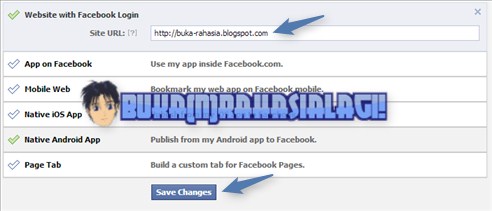
5. Anda akan masuk ke halaman setting aplikasi. Lihat pada bagian bawah, tepatnya pada "Website with Facebook Login". Klik, lalu masukkan url blog. Jangan klik opsi lainnya, karena ini akan menyebabkan kesalahan setting dan memang tidak perlu diaktifkan untuk jenis aplikasi ini. Lalu klik "Save Changes".
add app url
6. Setelah itu akan muncul informasi App Id dan App Secret. Copy angka-angkan pada App ID, simpan di tempat yang aman. Berikut contohnya:
app ID
Langkah 2: Menginstall Facebook Recommendation Bar

1. Masuk ke Blogger > Template > Edit HTML.
2. Kemudian setelah pop up box muncul, klik "proceed" (lanjutkan).
Note: Bila perlu backup template terlebih dahulu.
3. Cari kode ini:
<html 
Tujuannya adalah untuk memasukkan xlmns Facebook yang berfungsi sebagai fetcher, masukkan xmlns:fb='http://ogp.me/ns/fb#' tepat setelahnya. 
<html xmlns:fb='http://ogp.me/ns/fb#'
Oh ya, jika anda telah menggunakan xlmns:fb versi lama sebelumnya, hapus dan ganti dengan yang diatas.
4. Kemudian cari <body>. Pada template-template Blogger versi baru (simple, awesome, travel, dll), ada kemungkinan tambahan script atau informasi di belakang body, jadi cukup cari saja dengan <body (tanpa penutup). Copy kode berikut tepat setelahnya/di bawahnya:

<div id='fb-root'/>
<script>
//Facebook Recommendation bar - budihaeruman.blogspot.com
//<![CDATA[
(function(d, s, id) {
  var js, fjs = d.getElementsByTagName(s)[0];
  if (d.getElementById(id)) return;
  js = d.createElement(s); js.id = id;
  js.src = "//connect.facebook.net/en_US/all.js#xfbml=1&appId=123456789012345";
  fjs.parentNode.insertBefore(js, fjs);
}(document, 'script', 'facebook-jssdk'));
//]]>
</script>
<b:if cond='data:blog.pageType == &quot;item&quot;'><b:if cond='data:blog.pageType != &quot;static_page&quot;'><div style='z-index:999999; position:absolute;'>
<fb:recommendations-bar action='like' max_age='0' num_recommendations='3' read_time='10' side='right' site='http://budihaeruman.blogspot.com' trigger='50%'/></div>
</b:if></b:if>

Buat perubahan script di atas dengan petunjuk berikut:
  • Ganti 123456789012345 dengan App ID yang sebelumnya telah dibuat.
  • Ganti http://budihaeruman.blogspot.com dengan url blog sobat.
5. Save template dan coba cek hasilnya.

Kostumisasi Tingkat Lanjut (Opsional)

Jika sobat ingin melakukan kostumisasi pada bagaimana Facebook Recommendation Bar ditampilkan, perhatikan poin-poin berikut:
  • max_age adalah maksimum usia posting yang akan ditampilkan dalam rekomendasi, ubah nilai 0 menjadi maksimal usia posting dalam hitungan hari, misalnya 100, berarti maksimal usia posting yang ditampilkan adalah 100 hari. Nilai 0 adalah default yang artinya tidak ada batasan usia posting.
  • num_recommendations adalah jumlah rekomendasi dalam setiap tampilan/load, ubah nilai 3 untuk menampilkan jumlah posting yang diinginkan.
  • read_time adalah waktu yang dibutuhkan untuk load seketika user/pembaca mencapai titik scroll dimana widget muncul dan menampilkan isi rekomendasi. Saya telah menyettingnya hingga sama dengan 10 detik, jika ingin widget menampilkan lebih lama, tambah nilai 10.
  • side adalah di sisi mana widget akan ditampilkan. Default settingan saya di atas adalah right dimana widget ditampilkan di sisi kanan. Jika ingin ditampilkan di sisi kiri, ubah menjadi left.
  • trigger adalah posisi awal dimana widget akan muncul. Setting di atas saya beri nilai 50% yang artinya widget akan muncul setelah user/pembaca blog scroll hingga separuh halaman. Ubah nilainya jika ingin widget muncul lebih ke atas atau ke bawah. Semakin besar nilai persentasenya, semakin ke bawah.
  • Script saya set untuk ditampilkan pada halaman posting dan statis (untuk halaman statis, tergantung template, kadang tidak ditampilkan), untuk menampilkan di semua halaman hapus tag b if conditional (semua yang berwarna pink). Untuk menampilkan di halaman-halaman tertentu lainnya, pelajari Menampilkan Widget Blogger hanya di Halaman Tertentu.

Analisa Permasalahan Jika Widget Tidak Bekerja Sempurna

Kemungkinan permasalahan yang akan muncul adalah gambar yang tidak sesuai, title yang salah dan sejenisnya. Beberapa template Blogger memiliki struktur yang tidak baik atau susunannya tidak sempurna sehingga ketika fetcher mengambil informasi, bisa terjadi kekeliruan atau bahkan kegagalan. Jika anda menemui masalah demikian, gunakan meta:og tambahan di dalam template blog anda. Simak tutorial selengkapnya di Memperbaiki Gambar & Deskripsi Posting/Blog di Facebook

Well, that's it and have a nice blogging!

© 2012- 'til drop! budihaeruman.blogspot.com. All rights reserved.

Senin, 15 Oktober 2012

Tambahkan Widget AddThis Sharing Buttons Terbaru di Blogmu!

Addthis Sharing Buttons for Blogger.
Sobat mungkin sudah tahu dan menggunakan AddThis Sharing Buttons yang cukup terkenal ini. Google Pagerank-nya saja 10, dan Alexa Ranknya sekitar 158 (apa hubungannya ya?). AddThis Social Sharing buttons (begitu nama lengkapnya :)) adalah widget penting bagi para blogger dan webmaster. Alat ini tidak saja menyediakan berbagai macam sharing buttons milik berbagai macam social media, tapi juga dilengkapi dengan fitur analytics untuk memonitor aktivitas sharing. Tentu ini sangat berguna bagi blogger/publisher untuk mengetahui tingkat popularitas kontennya di social media, untuk menganalisis dan mengukur trend berkaitan dengan konten dan topik yang digeluti, dan, tentu saja, untuk mengukur seberapa kuat social media membantu upaya peningkatan traffic.

Nah, dalam prosesnya. AddThis telah berkembang dengan sangat pesat, dalam satu tahun belakangan ini saja jumlah usernya mencapai dua kali lipat. Dan yang lebih hebat lagi, baru-baru ini AddThis sharing tools telah berevolusi dalam bentuk yang lebih kuat, diantaranya adalah perubahan script yang digunakan, kemudahan dalam menggunakan, layout lebih elegan, dan memiliki lebih banyak fitur. Mari kita lihat!

Apa yang Baru dari AddThis?

Ceritanya, beberapa waktu yang lalu saya jalan-jalan ke AddThis karena sudah lama tidak menengok  aktivitas sharing website saya di situs layanan sharing yang sudah cukup "senior" itu. Betapa kagetnya saya (koprol sambil bilang "Waowww!!") karena ketika melihat halaman widget ada beberapa perubahan besar  yang cukup jelas dari widget terdahulu. Yang paling menarik saya adalah desain layout yang tampak fresh dan menyenangkan. Sharing buttons tampak lebih baik dan lebih memiliki presisi. Email form pun kini memiliki tampilan baru. Dan satu lagi, menu dropdown yang muncul kini menggunakan HTML5 dan JQuery dan bersifat asynchronous. Artinya, loading yang dibutuhkan sangat cepat, jauh lebih cepat dari widget sharing buttons lama.
widget sharing AddThis
Oya, satu lagi, kini user lebih mudah melakukan sharing karena buttons tidak memunculkan halaman baru, semua bisa dilakukan dari halaman yang sama dan merupakan bagian dari AddThis buttons. Tentu syaratnya user harus dalam kondisi login AddThis terlebih dahulu. Sebagai tambahan lagi, sharing ke Pinterest kini juga jauh lebih mudah karena sekali button Pinterest ditekan, akan muncul lightbox gallery dimana user dapat memilih gambar mana yang hendak dibagi.

Pokoknya, amazing, splendid, incredible lah! (Seperti kata mas Tukul).

Cara Memasang Widget AddThis Sharing Buttons di Blogger

Memasang tool ini sangat mudah dan cepat. Sobat tinggal melakukan setting pada halaman setting AddThis Button dan tinggal memasangnya pada widget atau template. Untuk yang kedua, caranya tidak beda dengan cara memasang widget sharing button yang pernah saya share dahulu. Here we go:
1. Silahkan langsung masuk ke halaman setting AddThis Sharing Buttons (oh ya, sebelumnya saya sarankan untuk mendaftar ke AddThis terlebih dahulu. Dengan menjadi user terdaftar, anda dapat mengatur dan mengakses informasi aktivitas sharing yang sangat bermanfaat sebagai alat analisis).
Membuat Kode Widget Addthis.

2. Ada beberapa opsi di bagian pojok kiri untuk menyesuaikan dengan platform blog/website yang digunakan. Saran saya, tetap pilih "A Website" karena kita membutuhkan kode ini jika ingin memasang melalui edit HTML template, kecuali jika sobat ingin menggunakannya sebagai widget/gadget yang tinggal dipasang saja.
3. Pilih layot widget sharing yang diinginkan.
4. Ambil/copy code dan simpan baik-baik.
5. Jika ingin memasang di bagian "gadget", cukup pilih tipe HTML javascript, paste kode, dan simpan. 
6. Jika ingin memasang di bagian atas atau bawah posting, perhatikan clue berikut:
a. Masuk ke:
Template > klik Edit HTML > Centang (check) "Expand Widget Templates" 
b. Jika ingin memasang di bawah judul posting:
Cari (Ctrl + F) <div class='post-header-line-1'/>, letakkan script/kode tepat di BAWAHnya. Kalau <div class='post-header-line-1'/> tidak ketemu, cari <data:post.body/> lalu letakkan script/kode tepat di ATASnya.
c. Jika ingin memasang di bawah posting/artikel:
Cari (Ctrl + F) <data:post.body/> lalu letakkan script/kode tepat di BAWAHnya.
d. Save template 'n lihat hasilnya.

Yup, well done. Have a nice blogging and sharing!

© 2012 - 'til drop. budihaeruman.blogspot.com. All rights reserved.

Jumat, 05 Oktober 2012

Menampilkan Widget Hanya di Homepage dan Halaman Posting


Ketika melakukan setting desain blog, terkadang kita terkendala dengan banyaknya widget yang ditampilkan, sehingga widget tampak berdesakan dan halaman menjadi begitu panjang. Dalam kasus lain lagi, terkadang kita hanya ingin widget tertentu hanya muncul di halaman spesifik, baik homepage, halaman statis, maupun halaman posting saja. Dulu saya pernah berbicara mengenai bagaimana menyembunyikan sidebar Blogger di halaman tertentu, dengan menggunakan conditional tags dan CSS (display), dan jika yang diinginkan hanya untuk menyembunyikan satu atau beberapa widget, maka tentu kurang tepat jika diterapkan. So, dalam kesempatan ini, saya ingin berbagi mengenai bagamana menampilkan atau menyembunyikan salah satu atau beberapa widget dalam halaman tertentu, dan menampikannya pada jenis halaman lain.

Konsep Hack Menampilkan Widget Pada Halaman Tertentu

Cara ini sebenarnya masih sama dengan artikel yang sebelumnya sudah saya sebutkan, yaitu menggunakan conditional tags (b if), salah satu tag XML Blogger, untuk memberikan perintah agar suatu elemen ditampilkan pada bagian/halaman tertentu saja dan menyembunyikannya pada bagian/halaman lain.  Conditional (if) juga dikenal penggunaanya pada PHP, dan juga dikenal dalam bahasa Inggris (if clause, conditional sentence) hehehehe..... Bedanya dengan cara sebelumnya, cara yang saya tawarkan ini tidak akan menggunakan CSS, melainkan menggunakan conditional tags langsung pada elemen yang hendak diberikan perintah, yang dalam hal ini adalah elemen-elemen widget.

Langkah-langkah Menampilkan Widget Pada Halaman Tertentu

1. Mencari ID Widget
Sebelum memberikan conditional tags, anda harus mengetahui ID widget yang hendak ditampilkan pada halaman tertentu. Cara mencarinya sangat mudah:
a. Ada dua cara untuk mengakses editor widget (sebenarnya ada 3, yaitu melalui edit HTML, tapi cara ini akan lebih rumit:
- Jika anda dalam kondisi login Blogger, anda dapat langsung mengakses "quickedit" langsung dari halaman blog, quickedit adalah tool untuk mengedit widget secara langsung, letaknya biasanya adalah di bagian pojok kanan bawah widget, berupa ikon obeng dan kunci (screwdriver and wrench). Klik icon pada widget yang diinginkan dan akan muncul pop-up window dimana anda dapat mengedit konten widget.
- Atau akses editor widget melalui halaman "Layout", lalu klik link "edit" di salah satu bagian widget. Kemudian akan muncul pop-up window.
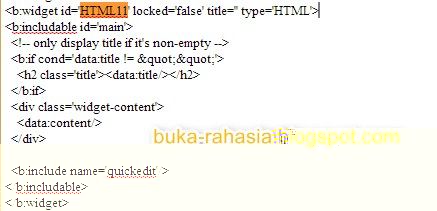
b. Lihat di bagian URL/address di browser pada halaman pop up window tersebut. Letak ID widget berada di bagian akhir URL (geser URL ke kanan). Perhatikan contoh gambar berikut:
budihaeruman.blogspot.com

d. Simpan Id Widget tersebut, misalnya dari contoh di atas, Id widget yang hendak saya edit adalah "HTML11".

2. Memberikan Conditional Tags Pada Elemen Widget
Untuk menampilkan widget di halaman tertentu, anda harus menambahkan conditional tags (b if cond) pada elemen widget yang diinginkan. Berikut langkah menambahkannya sesuai dengan contoh widget yang sudah disampaikan di atas:
a. Masuk ke halaman template (Dashboard > Template)
b. Klik "Edit HTML" > Proceed.
c. Jangan lupa klik/centang "Expand Widget Templates" untuk menampilkan seluruh elemen widget di dalam editor.
d. Tekan CTRL+F, masukkan ID widget yang diinginkan yang sebelumnya telah dicari dan dipersiapkan. Dalam contoh ini saya akan menggunakan id widget "HTML11" sebagai contoh dan berikut kurang lebihnya elemen widget sobat:
budihaeruman.blogspot.com
e. Kemudian tambahkan conditional tag setelah <b:includable id='main'> dan tag penutupnya sebelum </b:includable>. Berikut conditional tags berdasarkan jenis halaman dan cara menambahkannya, perhatikan tag berwarna merah dan itulah yang harus ditambahkan:

Cara Menampilkan Widget Hanya di Halaman Utama/Indeks (Homepage)

<b:widget id='HTML11' locked='false' title='' type='HTML'>
<b:includable id='main'>
<b:if cond='data:blog.url == data:blog.homepageUrl'>
  <!-- only display title if it's non-empty -->
  <b:if cond='data:title != &quot;&quot;'>
    <h2 class='title'><data:title/></h2>
  </b:if>
  <div class='widget-content'>
    <data:content/>
  </div>
  <b:include name='quickedit'/>
</b:if>
</b:includable>
</b:widget>

Cara Menampilkan Widget Hanya di Halaman Posting

<b:widget id='HTML11' locked='false' title='' type='HTML'>
<b:includable id='main'>
<b:if cond='data:blog.pageType == "item"'>
  <!-- only display title if it's non-empty -->
  <b:if cond='data:title != &quot;&quot;'>
    <h2 class='title'><data:title/></h2>
  </b:if>
  <div class='widget-content'>
    <data:content/>
  </div>
  <b:include name='quickedit'/>
</b:if>
</b:includable>
</b:widget>

Cara Menampilkan Widget Hanya di Halaman Statis

<b:widget id='HTML11' locked='false' title='' type='HTML'>
<b:includable id='main'>
<b:if cond='data:blog.pageType != "static_page"'>
  <!-- only display title if it's non-empty -->
  <b:if cond='data:title != &quot;&quot;'>
    <h2 class='title'><data:title/></h2>
  </b:if>
  <div class='widget-content'>
    <data:content/>
  </div>

  <b:include name='quickedit'/>
</b:if>
</b:includable>
</b:widget>

Cara Menampilkan Widget Hanya di Halaman Arsip (Archive)

<b:widget id='HTML11' locked='false' title='' type='HTML'>
<b:includable id='main'>
<b:if cond='data:blog.pageType == "archive"'>
  <!-- only display title if it's non-empty -->
  <b:if cond='data:title != &quot;&quot;'>
    <h2 class='title'><data:title/></h2>
  </b:if>
  <div class='widget-content'>
    <data:content/>
  </div>

  <b:include name='quickedit'/>
</b:if>
</b:includable>
</b:widget>

Cara Menampilkan Widget Hanya di Salah Satu Halaman (Berdasarkan URL)

<b:widget id='HTML11' locked='false' title='' type='HTML'>
<b:includable id='main'>
<b:if cond='data:blog.url == "Ganti dengan URL Halaman di sini"'>
  <!-- only display title if it's non-empty -->
  <b:if cond='data:title != &quot;&quot;'>
    <h2 class='title'><data:title/></h2>
  </b:if>
  <div class='widget-content'>
    <data:content/>
  </div>

  <b:include name='quickedit'/>
</b:if>
</b:includable>
</b:widget>

f. Setelah conditional tags ditambahkan, save template.

Jika ingin melakukan hal yang sama pada beberapa widget, anda harus melakukan dan mengulang cara yang sama seperti di atas: cari ID widget, cari elemen widget sesuai ID di edit HTML, dan masukkan conditional tags berdasarkan jenis halaman ke dalam elemen widget. Save and Done.
Semoga bermanfaat and have a nice Blogging.

© budihaeruman.blogspot.com. 2012 - 'Til drop. All rights reserved.

Senin, 23 April 2012

Cara Pasang Widget Sharing Is Caring/Sexy di Blogger

sharing is caring blogger widget
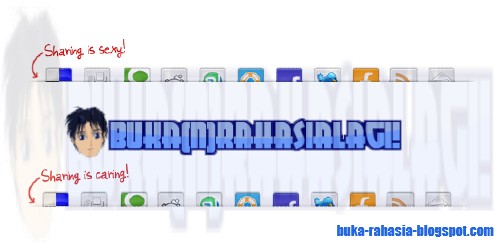
Share posting ke beberapa social bookmark maupun social media lain merupakan hal penting untuk promosi blog dan artikel blog. Menyediakan tool untuk pengunjung agar lebih mudah melakukan sharing membuat mereka mudah melakukannya. Salah satu bookmarking widget yang cukup menjadi favorit adalah "Sharing is caring/sexy bookmarking widget", karena tampak atraktif dan animatif sehingga dapat menjadi nilai plus juga untuk desain blog.

Widget ini banyak ditemui dan dishare oleh banyak blog. Sebagian menggunakan javascript/jquery library, yang memang tampak lebih animatif. Namun kekurangannya, waktu load yang dibutuhkan lebih lama. Sehingga bagi blog yang sudah terlalu banyak menggunakan javascript, widget ini dapat menambah beban/berat blog dan membuat waktu load lebih panjang. Untuk versi widget sharing is caring ini, saya melakukan beberapa modifikasi pada jenis button bookmark apa saja yang digunakan dan juga menggunakan CSS sprite (image sprite) garapan CSSReflex tanpa javascript/jquery.
  • Demo 1 (Sharing is caring): lihat di bawah
  • Demo 2 (Sharing is sexy): Click here

Cara Memasang Widget Sharing is Caring/Sexy di Blogger

Widget bookmark sharing blogger ini akan ditampilkan di bawah posting blog.
1. Masuk ke dashboard > template > Edit HTML
2. Centang 'Expand Widget Templates'. Jika perlu, backup template terlebih dahulu.
3. Cari </head> (Ctrl+F), letakkan kode CSS berikut tepat di atasnya.

<!--sharing-sexy-budihaeruman.blogspot.com-starts-->
<style type='text/css'>
div.beauty-bookmarks {height:54px;background:url(&#39;https://blogger.googleusercontent.com/img/b/R29vZ2xl/AVvXsEj_PULk1QuT5-LOxdMow2N8PIhGDiTlTLyucL_d1ctP0HohbgchnRH6rmKcGyk0ccJgd2p73Iv4FDGRLD1UpGIQ3M9JICTpfmX_NXnrntFM7M9jRBJbCAsTk7sKtvEgeD5ENw4tTuCrS_17/s1600/budihaeruman-sharing-background.png&#39;) no-repeat left top;position:relative;width:540px;}
div.beauty-bookmarks span.beauty-rightside {width:17px;height:54px;background:url(&#39;https://blogger.googleusercontent.com/img/b/R29vZ2xl/AVvXsEj_PULk1QuT5-LOxdMow2N8PIhGDiTlTLyucL_d1ctP0HohbgchnRH6rmKcGyk0ccJgd2p73Iv4FDGRLD1UpGIQ3M9JICTpfmX_NXnrntFM7M9jRBJbCAsTk7sKtvEgeD5ENw4tTuCrS_17/s1600/budihaeruman-sharing-background.png&#39;) no-repeat right top;position:absolute;right:-17px;}
div.beauty-bookmarks ul.socials {margin:0 !important;padding:0 !important;position:absolute;bottom:0;left:10px;}
div.beauty-bookmarks ul.socials li {display:inline-block !important;float:left !important;list-style-type:none !important;margin:0 !important;height:29px !important;width:48px !important;cursor:pointer !important;padding:0 !important;}
div.beauty-bookmarks ul.socials a {display:block !important;width:48px !important;height:29px !important;font-size:0 !important;color:transparent !important;}
.beauty-furl, .beauty-furl:hover, .beauty-digg, .beauty-digg:hover, .beauty-reddit, .beauty-reddit:hover, .beauty-stumble, .beauty-stumble:hover, .beauty-delicious, .beauty-delicious:hover, .beauty-yahoo, .beauty-yahoo:hover, .beauty-blinklist, .beauty-blinklist:hover, .beauty-technorati, .beauty-technorati:hover, .beauty-facebook, .beauty-facebook:hover, .beauty-twitter, .beauty-twitter:hover, .beauty-myspace, .beauty-myspace:hover, .beauty-mixx, .beauty-mixx:hover, .beauty-script-style, .beauty-script-style:hover, .beauty-designfloat, .beauty-designfloat:hover, .beauty-syndicate, .beauty-syndicate:hover, .beauty-email, .beauty-email:hover {
background:url(&#39;https://blogger.googleusercontent.com/img/b/R29vZ2xl/AVvXsEgEYjdatvdlCAJRJDWbGglPxLpV-O7U33uvL41QYIFAAljoBX3fNdQ3SSYAL3fbGKb_A_Xiinza9cT-gEdMMWcGmJ1js15pnY0eofROhCsXvSGd72v1Hi8-hqaLNpIJWG-CdqsCeuK3Muvp/s1600/bukarahasia-sexysprite.png&#39;) no-repeat !important;}
.beauty-furl {background-position:-300px top !important;}
.beauty-furl:hover {background-position:-300px bottom !important;}
.beauty-digg {background-position:-500px top !important;}
.beauty-digg:hover {background-position:-500px bottom !important;}
.beauty-reddit {background-position:-100px top !important;}
.beauty-reddit:hover {background-position:-100px bottom !important;}
.beauty-stumble {background-position:-50px top !important;}
.beauty-stumble:hover {background-position:-50px bottom !important;}
.beauty-delicious {background-position:left top !important;}
.beauty-delicious:hover {background-position:left bottom !important;}
.beauty-yahoo {background-position:-650px top !important;}
.beauty-yahoo:hover {background-position:-650px bottom !important;}
.beauty-blinklist {background-position:-600px top !important;}
.beauty-blinklist:hover {background-position:-600px bottom !important;}
.beauty-technorati {background-position:-700px top !important;}
.beauty-technorati:hover {background-position:-700px bottom !important;}
.beauty-myspace {background-position:-200px top !important;}
.beauty-myspace:hover {background-position:-200px bottom !important;}
.beauty-twitter {background-position:-350px top !important;}
.beauty-twitter:hover {background-position:-350px bottom !important;}
.beauty-facebook {background-position:-450px top !important;}
.beauty-facebook:hover {background-position:-450px bottom !important;}
.beauty-mixx {background-position:-250px top !important;}
.beauty-mixx:hover {background-position:-250px bottom !important;}
.beauty-script-style {background-position:-400px top !important;}
.beauty-script-style:hover {background-position:-400px bottom !important;}
.beauty-designfloat {background-position:-550px top !important;}
.beauty-designfloat:hover {background-position:-550px bottom !important;}
.beauty-syndicate {background-position:-150px top !important;}
.beauty-syndicate:hover {background-position:-150px bottom !important;}
.beauty-email {background-position:-753px top !important;}
.beauty-email:hover {background-position:-753px bottom !important;}
</style>
<!--sharing-sexy-budihaeruman.blogspot.com-ends--> 
Kostumisasi CSS:
Secara default, CSS di atas saya set untuk menampilkan quote "sharing is caring". Untuk mengubah menjadi "sharing is sexy", perhatikan pada bagian CSS background positioning di atas yang saya tandai dengan warna biru: ganti left top dengan left bottom, dan right top dengan right bottom.

4. Cari <data:post.body/> (Ctrl+F), paste kode berikut TEPAT setelah/dibawahnya:

<!--sharing-widget-budihaeruman.blogspot.com-starts-->
<b:if cond='data:blog.pageType == &quot;item&quot;'>
<center><div class='beauty-bookmarks'>
<ul class='socials'>
<li class='beauty-delicious'><a expr:href='&quot;http://del.icio.us/post?url=&quot; + data:post.url + &quot;&amp;title=&quot; + data:post.title' target='_blank'/></li>
<li class='beauty-digg'><a expr:href='&quot; http://digg.com/submit?url=&quot; + data:post.url + &quot;&amp;title=&quot; + data:post.title' target='_blank'/></li>
<li class='beauty-technorati'><a expr:href='&quot; http://technorati.com/faves?add=&quot; + data:post.url + &quot;&amp;title=&quot; + data:post.title' target='_blank'/></li>
<li class='beauty-reddit'><a expr:href='&quot; http://www.reddit.com/submit?url=&quot; + data:post.url + &quot;&amp;title=&quot; + data:post.title' target='_blank'/></li>
<li class='beauty-stumble'><a expr:href='&quot; http://www.stumbleupon.com/submit?url=&quot; + data:post.url + &quot;&amp;title=&quot; + data:post.title' target='_blank'/></li>
<li class='beauty-designfloat'><a expr:href='&quot;http://www.designfloat.com/submit.php?url=&quot; + data:post.url + &quot;&amp;title=&quot; + data:post.title' target='_blank'/></li>
<li class='beauty-facebook'><a expr:href='&quot; http://www.facebook.com/sharer.php?u=&quot; + data:post.url + &quot;&amp;title=&quot; + data:post.title' target='_blank'/></li>
<li class='beauty-twitter'><a expr:href='&quot;http://twitter.com/home/?status=Chk Out-&quot; + data:post.title + &quot; &quot; + data:post.url' target='_blank'/></li>
<li class='beauty-furl'><a expr:href='&quot; http://www.furl.net/storeIt.jsp?u=&quot; + data:post.url + &quot;&amp;title=&quot; + data:post.title' target='_blank'/></li>
<li class='beauty-syndicate'><a href='http://feeds.feedburner.com/blogspot/bukarahasia' title='Subscribe to RSS'/></li>
<li class='beauty-email'><a expr:href='&quot; mailto:?subject=&quot; + data:post.url + &quot;&amp;title=&quot; + data:post.title' target='_blank'/></li>
</ul>
<span class='beauty-rightside'/></div></center>
</b:if>
<!--sharing-widget-budihaeruman.blogspot.com-ends-->

Ganti http://feeds.feedburner.com/blogspot/bukarahasia dengan url feedburner blogmu.
5. Save templates.

Done, sekarang tinggal ajak pengunjung untuk memanfaatkan bookmark sharing widget tersebut.
Credits and thanks to CSSReflex for the beautiful CSS Sprite!

Kamis, 19 Januari 2012

Cara Memasang Fitur Blogger Star Rating di Posting Blog

Star Rating Blogger
Blogger star rating adalah salah satu fitur baru Blogger yg resmi diluncurkan pada pertengahan 2011 lalu. Dulu, uji coba serta akses pengaktifan & penggunaannya harus melalui draft.blogger.com. Tapi kini tidak lagi, aktivasi fitur star rating for blogger dapat dilakukan melalui dashboard blogger.com. Star rating memberikan kesempatan pada pengunjung blog untuk menilai konten/isi posting yg dibacanya. Bagi pemilik blog, star rating dapat memberikan gambaran guna mengevaluasi penyajian isi blog.

Cara Memasang Star Ratings Widget Pada Official Blogger Templates

Template Blogger resmi (non custom templates) telah memiliki bagian yg berisi kode-kode widget star rating. Apabila ingin mengaktifkannya, cukup dengan melakukan beberapa langkah berikut:
1. Masuk ke dashboard Blogger.
2. Buka halaman layout (page elements).
3. Klik "edit" pada bagian badan posting (blog posts).
blogger
4. Klik/centang "Show Star Ratings"
blogger
5. Setelah itu save.
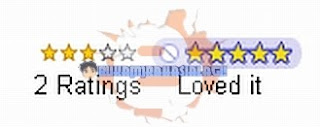
Cek posting blog, widget star ratings blogger ditampilkan pada bagian bawah posting.

Note: Pada beberapa kasus tertentu, opsi "Show Star Ratings" tidak ada. Jika sobat menemui kasus demikian, akses Blogger melalui draft.blogger.com.

Cara Memasang Star Ratings Widget Pada Custom Blogger Templates

Pada template blogger yg tidak disediakan oleh Blogger sendiri, star ratings tidak akan muncul meskipun sudah diaktifkan dengan cara seperti di atas. Hal ini karena pada template Blogger yg disediakan oleh pihak ketiga tidak diberikan script serta HTML star ratings. Melihat hal demikian, saya mencoba menengok template-template resmi Blogger dan menemukan beberapa bagian widget star ratings. Sebagai uji coba, saya kemudian mengekstraknya & mengaplikasikannya pada template blog ini.
Ada dua langkah penting untuk memasang star rating blogger:
  • Memasang Kode HTML star ratings:
1. Aktifkan terlebih dahulu fitur star ratings seperti cara di atas. Apabila tidak ditemukan, akses dashboard melalui draft.blogger.com. Save.
2. Buka edit HTML ( template > edit HTML), jangan lupa centang "Expand Widget Templates".
3. Jika ingin memasang star ratings di bawah judul posting, cari <div class='post-header-line-1'/> (gunakan Ctrl+F), letakkan kode berikut di bawahnya. Jika ingin memasang di bawah isi posting, cari <data:post.body/>, letakkan kode berikut di bawahnya:
<div class='star-ratings' style='float:right;'>
<b:if cond='data:top.showStars'>
<div expr:g:background-color='data:backgroundColor' expr:g:text-color='data:textColor' expr:g:url='data:post.absoluteUrl' g:height='42' g:type='RatingPanel' g:width='180'/>
</b:if></div>
Note:
-Apabila anda telah menggunakan share buttons (Facebook, Twitter, Google+) yg saya share pada posting terdahulu, letakkan kode di atas </b:if>.
- Apabila <div class='post-header-line-1'/> tidak ditemukan, cari <data:post.body/>, letakkan kode di atasnya.
  • Memasang Script star ratings:
1. Masih pada edit HTML, cari <b:include name='feedLinks'/>, letakkan script berikut di bawahnya:
<b:if cond='data:top.showStars'>
<script src='http://www.google.com/jsapi' type='text/javascript'/>
<script type='text/javascript'>
google.load(&quot;annotations&quot;, &quot;1&quot;);
function initialize() {
google.annotations.setApplicationId(<data:top.blogspotReviews/>);
google.annotations.createAll();
google.annotations.fetch();
}
google.setOnLoadCallback(initialize);
</script>
</b:if>
Note: Jika <b:include name='feedLinks'/> tidak ditemukan, cari <b:includable id='feedLinks'>.
2. Save template.
Blogger star ratings akan muncul di atas atau di bawah posting sesuai cara yg dipilih. Pastikan & perhatikan posisi widget agar sesuai dengan template blog. Jika perlu beri pengaturan CSS agar tampil pada posisi yg sempurna & sesuai keinginan.

Have a nice blogging * Have a nice learning!

mencuri adalah pekerjaan pengecut! © budihaeruman.blogspot.com

Minggu, 25 Desember 2011

Cara Buat/Pasang Fitur Emoticon/Smiley di Comment Blogger

emoticon/smiley blogger
Emoticon/smiley dapat mewakili ekspresi komentator blog. Selain itu, emoticon/smiley dapat lebih mempercantik  tampilan bagian komentar blog. Dengan menggunakan javascript, kita dapat melakukan hack untuk menambahkan fitur emoticon pada blog berplatform Blogger. Emoticon ini menggunakan basis perintah emoticon  Yahoo! yg telah kondang itu. Misalnya, ketika ingin menampilkan gambar emoticon senyum, digunakan perintah/menuliskan karakter :), dst. Di blogger, perintah tersebut dapat diadaptasi guna memunculkan tampilan gambar smiley/emoticon tertentu. Pada fitur emoticon komentar Blogger ini, saya menggunakan gambar-gambar berformat gif milik Yahoo! yg memiliki efek animatif (bergerak).
demo smiley/emoticon comment blogger

Cara Pasang/Buat Fitur Emoticon Pada Komentar Blogger

Jika sobat Blogger tertarik memasang fitur emoticon pada blog sobat, ikuti beberapa langkah pemasangannya. Pada intinya ada 3 poin langkah penting:
a. Memasang CSS yg mengatur tampilan emoticon.
b. Memasang kode HTML guna menampilkan preview emoticon/smiley di bagian atas kotak komentar. Fungsinya sebagai panduan pengunjung ketika hendak membuat emoticon pada komentar.
c. Memasang kode javascript, yg berfungsi mengconvert perintah menjadi gambar emoticon.

Berikut cara pemasangannya:
1. Masuk ke Design/Template > Edit HTML
2. Centang "Expand Widget Templates"
3. Copy paste kode CSS berikut di ATAS ]]></b:skin> (cari dg Ctrl + F):
.bukarahasiasmiley {background: none repeat scroll 0 0 #EFF5FB !important;font-size: small !important;padding: 5px !important;margin:auto !important;text-align: left !important;font-weight:bold !important;width:100% !important;-moz-background-clip: -moz-initial;-moz-background-origin: -moz-initial;-moz-background-inline-policy: -moz-initial;}
.bukarahasiasmiley span {padding-right: 3px !important;} 
img.brbsmly {height: auto !important;vertical-align: middle !important;width: auto !important;border:0px !important;}
Jika ingin ganti warna background, ganti #EFF5FB dengan kode warna lain.
4. Cari <b:if cond='data:post.embedCommentForm'>. Biasanya ada dua tag xml seperti itu, cari & pilih yg kedua, yaitu yg berpasangan dengan <b:include data='post' name='comment-form'/>.
<b:if cond='data:post.embedCommentForm'>
<b:include data='post' name='comment-form'/>
5. Copy kode HTML berikut (klik select all & copy), letakkan di BAWAH/SETELAH <b:if cond='data:post.embedCommentForm'>.


6. Copy kode berikut & letakkan di atas </body>:
<script src='
https://sites.google.com/site/bukarahasiahost/blogger-comment-smileys/bukarahasiablogspot-ysmileys-bloggercomments.txt' type='text/javascript'></script>
7. Save template.
8. You are done!

Kini pengunjung n sobat dapat menggunakan emoticon/smiley di komentar blog sobat.
Have a nice Blogging.

mencuri adalah pekerjaan pengecut! © budihaeruman.blogspot.com

Minggu, 04 Desember 2011

Cara Buat/Pasang Share Buttons di Posting Blogger (Like, Tweet, +1)

Facebook like, tweet, Google +1 buttons
Share buttons adalah tombol-tombol yg dapat digunakan pengunjung untuk menilai & membagikan link atau konten tertentu yg mereka sukai ke social media, baik Facebook, Twitter, Google+, dll. Banyak sobat Buka Rahasia Blogspot yg menanyakan tentang share buttons yg saya gunakan di bawah judul posting. Saya menggunakan 3 buttons milik 3 social media yg disusun sedemikian rupa menjadi satu bagian widget. Dulu saya pernah share cara pemasangan Facebook Like Button & Google +1 Button, namun Tweet Button belum. Tetapi karena banyak sobat yg meminta 3 button (tombol) share itu sekaligus menjadi satu widget, oke deh Tweet Button saya lompati dan akan langsung share cara membuat & memasang ketiganya.
buka rahasia blogspot
Masih seperti dua cara sebelumnya, widget ini hanya akan ditampilkan di bagian posting ketika halaman posting dibuka secara utuh serta tidak tampil pada jenis halaman lain (homepage, label, search, archive). Agar susunan, jarak serta tampilan tidak kacau, saya membuat ukuran-ukuran tersendiri pada masing-masing button lalu menyusunnya dengan tabel. So, jangan mengubah nilai apapun di dalam masing-masing button.

Sebelum memasang share buttons, perhatikan beberapa hal berikut:
a.  Jika sudah memasang widget Facebook like atau Google +1, khususnya yg saya share di blog ini, hapus atau ambil terlebih dahulu kodenya. Lihat 2 posting terdahulu untuk mengetahui mana yg harus dihapus.
b. Jika sudah pernah memasang Google+ 1 Button, tidak perlu lagi memasang script plugin API Google +1 seperti berikut:
<script type="text/javascript" src="http://apis.google.com/js/plusone.js"></script>
c. Jika belum, pasang script plugin API Google +1 tersebut di atas </head> pada edit HTML/Edit Template.

Cara Memasang Share Buttons (Facebook Like, Tweet, & Google +1)
Setelah memastikan beberapa hal di atas, pasang widget share buttons dengan langkah-langkah berikut:
1. Copy script/kode berikut:
<b:if cond='data:blog.pageType == &quot;item&quot;'>
<table border='0'><tbody><tr>
    <td><a href="https://twitter.com/share" class="twitter-share-button" data-count="horizontal" data-via="bukarahasiablog">Tweet</a><script type="text/javascript" src="//platform.twitter.com/widgets.js"></script></td>
<td><iframe allowTransparency='true' expr:src='&quot;http://www.facebook.com/plugins/like.php?href=&quot; + data:post.url + &quot;&amp;layout=button_count&amp;show_faces=false&amp;width=90&amp;action=like&amp;font=arial&amp;colorscheme=light&amp;height=21&quot;' frameborder='0' scrolling='no' style='border:none; overflow:hidden; width:90px; height:21px;'/></td>
<td><g:plusone expr:href='data:post.url' size='medium'/></td>
</tr></tbody></table>
    </b:if>
Ganti bukarahasiablog dengan nama akun twittermu.
2. Buka halaman edit HTML/Edit Template:
Design/Layout > klik Edit HTML/Edit Template > Centang (check) "Expand Widget Templates" 
2. Jika ingin memasang di bawah judul posting:
Cari (Ctrl + F) <div class='post-header-line-1'/>, letakkan script/kode tepat di BAWAHnya. Kalau <div class='post-header-line-1'/> tidak ketemu, cari <data:post.body/> buka rahasia blogspot lalu letakkan script/kode tepat di ATASnya.
3. Jika ingin memasang di bawah posting/artikel:
Cari (Ctrl + F) <data:post.body/> lalu letakkan script/kode tepat di BAWAHnya.
4. Save template 'n lihat hasilnya.
5. Done.

Good luck n enjoy your blog's share buttons (Facebook Like, Tweet Button, & Google +1 Button).

mencuri adalah pekerjaan pengecut! © budihaeruman.blogspot.com

Rabu, 23 November 2011

Cara Membuat & Memasang Twitter Follow Button (Official)

cara membuat twitter follow
Twitter Follow Button yg dirilis secara official oleh twitter kini semakin memiliki fitur yg canggih. Meskipun hanya ditampilkan dalam bentuk button dan link sederhana, sebenarnya ada beberapa hal yg dapat dilakukan hanya dengan sekali klik, tidak seperti twitter follow widget yg sebelumnya. "Dengan klik button, pengunjung dapat langsung melakukan follow tanpa harus masuk ke twitter." Link yg berada di sebelah button juga berfungsi untuk mengetahui profil serta update terbaru (tweet) nya. Jadi, memasang twitter follow button di blog kini dapat memberikan efek jauh besar bagi perkembangan dan popularitas blog serta pemilik blog.

Cara Membuat Twitter Follow Button

1. Masuk ke halaman follow button
2. Perhatikan gambar berikut:
cara pasang follow button
A. Kolom untuk mengisi nama account twitter. Isikan akun twitter blog atau akun twitter pribadi yg ingin dibuatkan button follow-nya.
B. Background. Sesuaikan dengan background blog dimana button akan dipasang. Jika terang, pilih "Light. Sebaliknya, jika gelap pilih "Dark".
C. Fitur untuk menampilkan / tidak menampilkan jumlah twitter followers. Pilih "No" jika tidak ingin menampilkan.
D. Bahasa. Klik menu dropdown pilih bahasa yg diinginkan, tersedia fitur Bahasa Indonesia.
E. Preview tampilan button.
F. Script/Kode twitter follow button. Setelah selesai melakukan setting, copy kode/scriptnya.

Cara Memasang Twitter Follow Button di Blog/Web

Button dapat dipasang di bagian manapun dari blog/web di dalam tag <body> seperti ketika anda memasang menampilkan link.

Untuk blog berplatform blogger:
a. Button dapat dipasang di dalam gadget (sebagai widget).
1. Buka dashboard > design/layout > klik "add a gadget/tambahkan gadget > Pilih HTML/Javascript > Masukkan kode ke dalam kolom > save.
2. Drag/geser gadget di halaman design/layout ke posisi yg diinginkan. Save lagi.

b. Opsi lain untuk memasang widget follow button adalah di bagian posting, yaitu di bawah judul posting atau di bawah posting/artikel:
1. Perhatikan script berikut:
<div style='float:right;margin-right:5px;'>Kode Twtter Button</div>
Copy script di atas. Ganti Kode Twtter Button dengan kode button yg telah dicopy  tadi. 
1. Masuk ke Edit HTML/Edit Template, centang "Expand Widget templates".
2. Untuk memasang di atas posting, cari <div class="post-header-line-1">. Jika tidak ketemu cari <data:post.body/>. Letakkan kode tepat di bawah <div class="post-header-line-1"> atau di atas <data:post.body/>.
3. Bagi yg ingin memasang button di bawah posting/artikel, cari <data:post.body/>, letakkan kode tepat di bawahnya.
4. Save & done.
Hasilnya akan seperti ini [sekalian follow ya :-) ]

Happy blogging.
mencuri adalah pekerjaan pengecut! © budihaeruman.blogspot.com

Twitter Delicious Facebook Digg Stumbleupon Favorites More

 
Design by Free WordPress Themes | Bloggerized by Lasantha - Premium Blogger Themes | Modern Warfare 3